画像を選ぶ
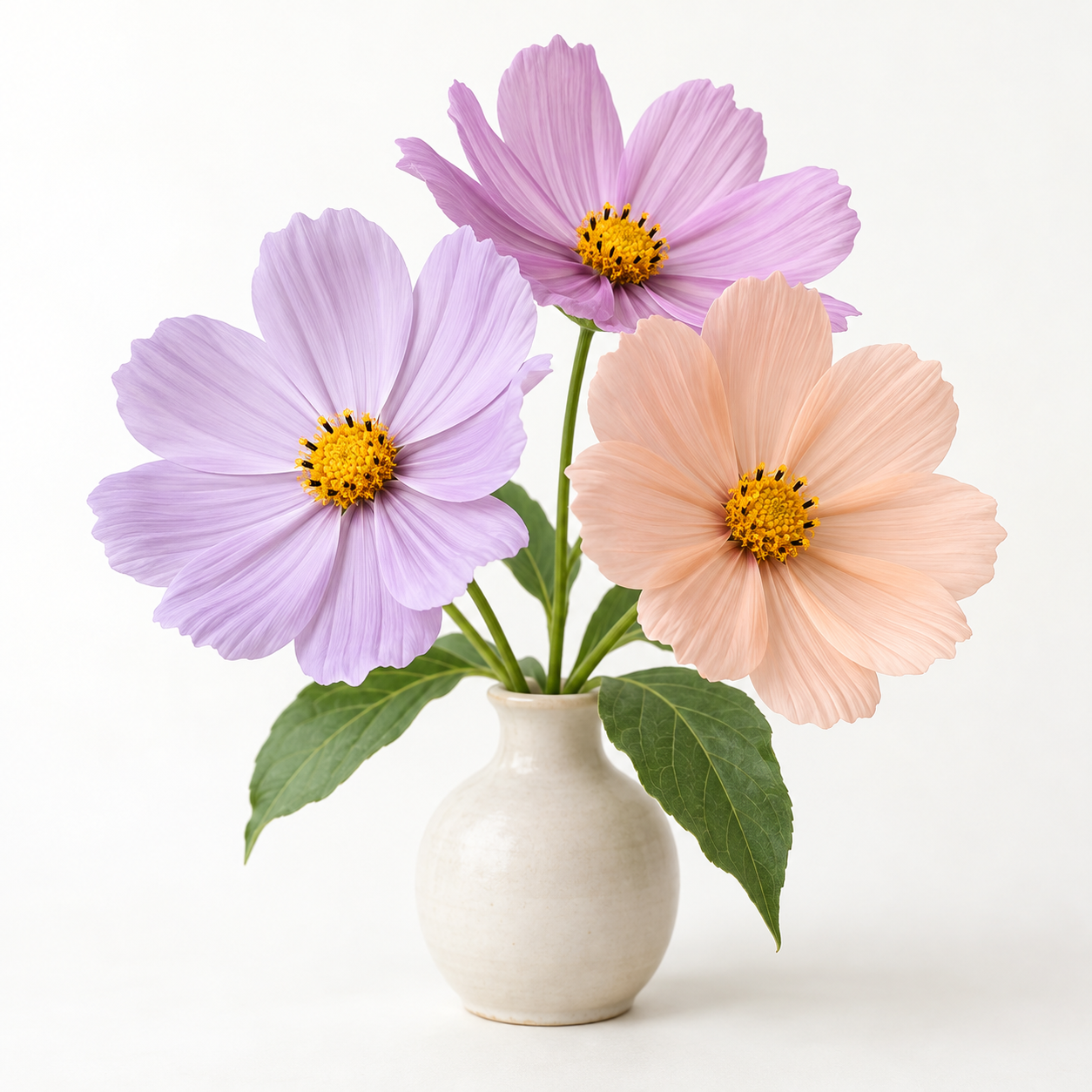
被写体が明確で背景がシンプルな写真を選びます。花、おもちゃ、単純な形の物が塗り絵に向いています。
 Image To Outline.ioP A P E R A T E L I E R
白地に太い線の塗り絵を作成します。明確な被写体とシンプルな背景が適しています。PDF 印刷前に塗る空間が十分あるか確認してください。
画像処理はすべてお使いの端末内で行われます。
編集は端末内のみ。ダウンロードして保存してください。
白地に太い線の塗り絵を作成します。明確な被写体とシンプルな背景が適しています。PDF 印刷前に塗る空間が十分あるか確認してください。
被写体が明確で背景がシンプルな写真を選びます。花、おもちゃ、単純な形の物が塗り絵に向いています。
塗り絵プリセットはエッジ検出と太い線から始まります。細部を減らし、小さな線を消して色を塗る空間を作ります。
白い背景のまま A4 またはレターの PDF を保存し、印刷プレビューを確認します。教材に配置する場合は PNG を使えます。
輪郭を強調するプリセット、線幅調整、消しゴムで塗る場所を整理できます。PDF は余白を確保し、画像を一枚の用紙に合わせます。
画像処理はすべてお使いの端末内で行われます。
基本変換は無料。登録不要、透かしなし。
幼い子どもには簡単な写真を選びましょう。すべての形を自動で閉じたり対象年齢を判定したりする機能はないため、狭い場所や途切れた線を確認してください。
髪、草、服の模様は多数のエッジを作ります。細部を減らし、平滑化やノイズ除去を増やし、不要な線を消してください。シンプルな元写真を選ぶことも有効です。
写真を線画に変換します。細線は質感を残し、細部を減らすと輪郭が簡潔になります。PNG または画像入り PDF に対応し、編集可能な SVG パスは出力しません。
顔や上半身の写真から人物の輪郭を作成します。均一な光が顔立ちを分けるのに役立ちます。背景の線は消しゴムで削除できます。
写真から薄いトレース下絵を作成します。不透明度を下げ、用紙の比率に切り抜いてください。自分の写真や許可を得た画像を使用してください。
透過 PNG の可視ピクセルに縁取りを追加します。色、幅、余白を調整できます。不透明な画像は長方形の枠になります。背景の削除は行いません。