Elige una imagen
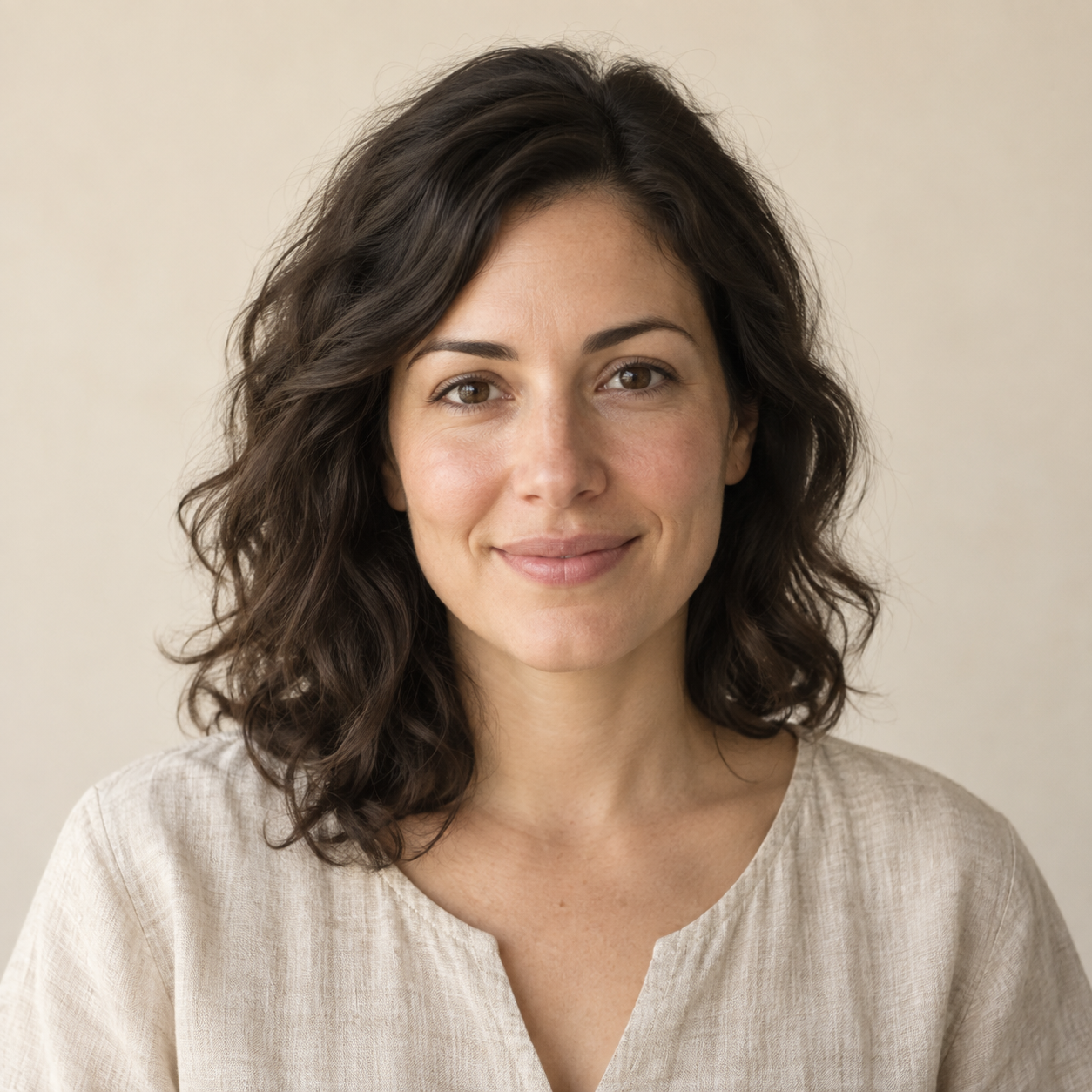
Elige una foto del rostro o del torso con luz uniforme. Un fondo liso ayuda a separar los rasgos.
 Image To Outline.ioP A P E R A T E L I E R
Crea contornos de rostros o retratos. La luz uniforme ayuda a separar los rasgos. Borra las marcas del fondo.
Todo el procesamiento se realiza en tu dispositivo.
Los cambios son locales. Descarga para guardarlos.
Crea contornos de rostros o retratos. La luz uniforme ayuda a separar los rasgos. Borra las marcas del fondo.
Elige una foto del rostro o del torso con luz uniforme. Un fondo liso ayuda a separar los rasgos.
El preset empieza con líneas finas y recorte vertical centrado. Cambia a Original si el rostro está descentrado; ajusta ojos y pelo con el detalle.
Guarda PNG como referencia de dibujo o PDF para imprimir. Comprueba que el recorte conserve los rasgos deseados.
Los ajustes favorecen detalles del rostro y cabello. Recorte, giro, color y borrado permiten preparar una referencia basada en la fotografía.
Todo el procesamiento se realiza en tu dispositivo.
Contornos básicos gratis. Sin registro ni marca de agua.
Evita contraluz y sombras profundas. El recorte no detecta rostros; no se elimina automáticamente el fondo ni se genera un dibujo de una sola línea.
Comparten el motor local. El retrato empieza con valores de detalle, suavizado y recorte distintos; no usa reconocimiento facial ni un modelo de IA especializado.
Convierte fotos en dibujos lineales. Las líneas finas conservan textura; menos detalle simplifica el contorno. Exporta PNG o PDF con imagen, no rutas SVG editables.
Crea páginas para colorear con líneas gruesas sobre blanco. Usa sujetos claros y fondos sencillos. Revisa el espacio para colorear antes de imprimir el PDF.
Crea una guía tenue para calcar. Reduce la opacidad y recorta a la proporción del papel. Utiliza fotos propias o con permiso.
Añade un borde a los píxeles visibles de un PNG transparente. Ajusta color, ancho y margen. Una imagen opaca recibe un borde rectangular; no se elimina el fondo.